Samsung A50s – Android Berapa? Versi OS, Update & Cara Cek

Rekomendasi: Periksa segera nomor rilis dan nomor build di pengaturan perangkat; targetkan agar perangkat berada pada rilis 11 jika Anda mengutamakan pembaruan besar dan keamanan. Jika perangkat masih menjalankan rilis 9 atau 10, prioritaskan pemasangan paket keamanan terakhir yang tersedia.
Langkah cepat untuk memeriksa keadaan sistem: buka Pengaturan → Tentang ponsel → Informasi perangkat lunak (atau Informasi perangkat). Catat nilai pada kolom ‘Nomor build’ dan ‘Tingkat patch keamanan’ untuk mengetahui rilis platform dan tanggal patch terakhir.
Prosedur resmi untuk memasang pembaruan: buka Pengaturan → Pembaruan perangkat lunak → Unduh dan pasang. Sambungkan ke Wi‑Fi, pastikan baterai ≥50% dan buat cadangan data sebelum instalasi. Jika opsi tidak muncul, ulangi pengecekan setelah beberapa jam atau periksa pembaruan melalui aplikasi dukungan resmi penyedia layanan seluler/region.
Kronologi singkat dan rekomendasi lanjut: perangkat keluar dengan rilis 9 (Pie) dan menerima pembaruan besar hingga rilis 11 pada banyak wilayah; patch keamanan resmi biasanya berakhir setelah siklus dukungan pabrikan selesai. Jika keamanan jangka panjang penting, pertimbangkan perangkat pengganti atau solusi firmware komunitas yang tepercaya–tetap prioritaskan sumber resmi dan baca instruksi pemasangan dengan teliti.
Versi Android saat rilis
Perangkat ini diluncurkan dengan 9 (Pie) sebagai platform inti dan antarmuka One UI 1.1.
Model diumumkan Agustus 2019 dan mulai dipasarkan September 2019; firmware pabrik umumnya memuat patch keamanan dari Juli–Agustus 2019 sesuai pasar.
Setelah rilis awal, unit menerima pembaruan besar ke 10 dan 11, dengan migrasi antarmuka ke One UI 2. If you have any concerns regarding the place and how to use 1xbet download, you can get hold of us at our webpage. x serta perbaikan stabilitas dan pembaruan patch berkala.
Rekomendasi: saat membeli bekas periksa Pengaturan → Tentang ponsel → Informasi perangkat lunak untuk melihat nomor build dan tanggal patch. Jika aplikasi memerlukan platform minimal 10, prioritaskan perangkat yang sudah melakukan pembaruan utama atau menyertakan patch terbaru.
Android bawaan berdasarkan model dan wilayah
Gunakan firmware yang persis sesuai kode model (mis. SM‑A507F / SM‑A507FN / SM‑A507M / SM‑A5070) dan kode wilayah (CSC) asli perangkat; memasang paket dari wilayah lain berisiko menghilangkan dukungan pita jaringan, bahasa, dan garansi.
-
Identifikasi model dan wilayah:
- Lihat nomor model di Settings → About phone (nomor mulai SM‑A507…).
- Cari kode CSC/region pada informasi perangkat atau di label kotak; kode itulah yang menentukan build wilayah.
-
Perbedaan bawaan antar model umum:
- Varian dengan sufiks FN/F memiliki konfigurasi dual‑SIM dan firmware internasional yang mencakup banyak bahasa dan pita LTE untuk EMEA/SEA.
- Varian dengan sufiks M biasanya ditujukan untuk Amerika Latin/kanal distributor dan dapat membawa band/operator khusus serta aplikasi pra‑pasang dari wilayah terkait.
- Varian regional (mis. model khusus pasar tertentu) seringkali memiliki bootloader dan CSC yang terkunci ke kanal pembaruan lokal; memaksa firmware lain dapat memecahkan update OTA.
-
Rekomendasi saat membeli atau menukar perangkat:
- Prioritaskan perangkat dengan model dan CSC yang sesuai negara tempat Anda akan menggunakan layanan seluler.
- Minta penjual menunjukkan nomor model dan kode wilayah sebelum transaksi; cocokkan dengan dukungan pita operator lokal.
- Jika perangkat second‑hand, reset pabrik hanya setelah memastikan CSC masih sesuai dan tidak terkunci pada operator asing.
-
Jika ingin mengganti firmware/region:
- Selalu gunakan firmware resmi yang sesuai nomor model; flashing firmware dari wilayah lain hanya oleh teknisi resmi untuk menghindari masalah IMEI/garansi.
- Backup penuh sebelum perubahan; perbedaan CSC dapat mengubah ketersediaan fitur seperti VoLTE, Wi‑Fi calling, dan pengaturan APN.
-
Catatan teknis singkat:
- Perangkat seri ini umumnya memakai chipset keluarga Exynos 9610 sehingga basis firmware sering seragam antar wilayah, tetapi paket firmware (CSC) menyesuaikan operator dan bahasa.
- Pembaruan resmi didistribusikan berdasarkan CSC; wilayah yang berbeda bisa menerima rilis pada jadwal berbeda.
Praktik terbaik: pastikan model dan kode wilayah cocok sebelum menginstal firmware baru; untuk perubahan CSC besar, manfaatkan layanan resmi agar garansi dan fungsi jaringan tetap utuh.
-
Apk Android System Key Verifier – Apa Itu dan Fungsinya?
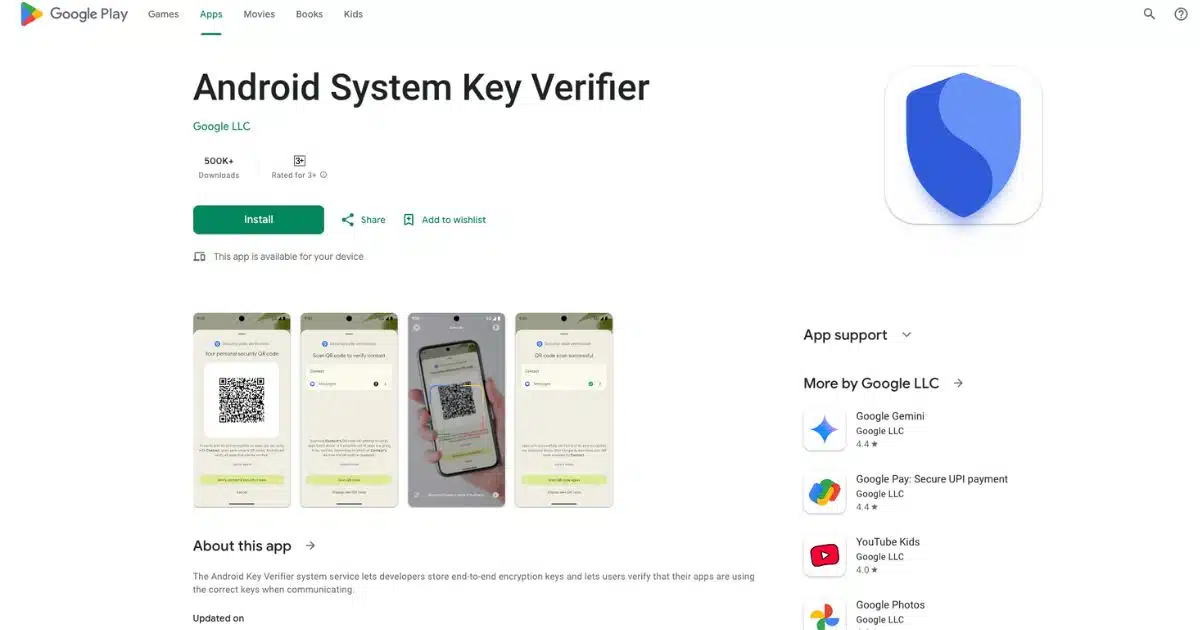
Rekomendasi: Aktifkan mekanisme pemeriksaan lisensi pada perangkat, verifikasi fingerprint sertifikat pengembang (SHA-256) sebelum pemasangan paket dari sumber tidak resmi, serta tolak instalasi jika ada ketidaksesuaian.
Pemeriksa melakukan validasi tanda tangan digital di berkas paket, membandingkan fingerprint sertifikat dengan daftar tepercaya untuk memastikan integritas dan asal pakai. Untuk mengekstrak sertifikat gunakan perintah: keytool -printcert -file META-INF/CERT.RSA, untuk menghitung hash gunakan: openssl dgst -sha256 CERT.RSA. If you have any issues regarding wherever and how to use 1xbet apk (https://cs-upgrade.top/), you can contact us at our webpage. Format fingerprint berupa 64 karakter heksadesimal, contoh 3f1a9b7c…[total 64 karakter].
Praktik yang disarankan: simpan fingerprint valid pada server pusat, lakukan sinkronisasi setiap 30 hari, integrasikan pemeriksaan pada pipeline CI sebelum rilis, tolak build jika fingerprint tidak cocok. Terapkan whitelist minimal tiga sertifikat tepercaya serta jadwalkan rotasi kunci dengan pencatatan perubahan per-ID rilis.
Perkuat konfigurasi perangkat: batasi pemasangan melalui mode pemulihan yang sudah ditandatangani, nonaktifkan instalasi sumber luar kecuali melalui proses resmi; aktifkan kebijakan akses proses menggunakan SELinux pada mode enforcing, pantau log sistem untuk entri kegagalan validasi, kirim notifikasi otomatis ke tim keamanan bila terjadi percobaan pemasangan tidak sah.
Langkah praktis segera: ambil fingerprint dari rilis terakhir, simpan sebagai referensi terverifikasi, konfigurasikan pemeriksaan pada perangkat uji. Bila terdeteksi mismatch, blokir instalasi, kumpulkan artefak (paket, sertifikat, timestamp) serta laporkan melalui saluran insiden internal.
Mekanisme verifikasi kunci sistem di Android
Lakukan pemeriksaan tanda tangan berlapis: verifikasi skema v1, v2, v3; pastikan digest minimal SHA-256; tolak tanda tangan berbasis MD5 atau SHA-1; pastikan ukuran kunci ≥2048 bit untuk RSA atau kurva P-256 untuk ECDSA; cocokkan fingerprint sertifikat dengan daftar sertifikat tepercaya pada partisi firmware.
Urutan pemeriksaan saat pemasangan: deteksi skema tanda tangan pada arsip; untuk skema v2/v3 baca signing block di dekat akhir ZIP, hitung digest seluruh konten yang tercakup dan verifikasi signature terhadap digest tersebut; untuk skema v1 periksa META-INF/MANIFEST.MF dan berkas .SF/.RSA lalu validasi PKCS#7; setelah verifikasi kriptografis, validasi rantai sertifikat, tanggal berlaku, dan algoritma kunci. Ketika melakukan pembaruan paket, tolak jika signer baru tidak cocok dengan signer sebelumnya kecuali ada metadata rotasi sertifikat yang sah.
Pengaruh terhadap eksekusi dan izin: pemberian izin berbasis tanda tangan mensyaratkan fingerprint sertifikat identik antara pengeluar izin dan penerima; modul native yang dimuat harus cocok dengan checksum yang tercantum di signing block sehingga loader tidak memuat biner yang dimodifikasi; untuk shared UID, persyaratan kecocokan sertifikat diterapkan sebelum mengizinkan berbagi identitas proses.
Langkah audit teknis yang dapat dijalankan: unzip -p paket.zip META-INF/MANIFEST.MF untuk memeriksa manifest; unzip -p paket.zip META-INF/*.RSA > signer.der lalu openssl pkcs7 -inform DER -in signer.der -print_certs -noout untuk mengekstrak sertifikat; openssl x509 -inform DER -in cert.der -noout -fingerprint -sha256 untuk fingerprint; sha256sum paket.zip untuk membandingkan digest keseluruhan. Tolak paket yang gagal salah satu pemeriksaan kriptografis atau yang menggunakan algoritma/dimensi kunci lemah.
Untuk perangkat dengan penyimpanan kunci terproteksi (TEE/SE), verifikasi harus merujuk pada kunci publik yang diikat ke elemen aman; periksa sertifikat attestation bila tersedia untuk memastikan kunci berasal dari modul keamanan di firmware, bukan dari pengguna biasa.
Bagaimana Android memeriksa tanda tangan APK sistem saat instalasi
Rekomendasi langsung: selalu validasi sidik jari sertifikat (SHA-256) paket instalasi dan tolak paket yang hanya memakai skema tanda v1; prioritaskan tanda yang melindungi seluruh berkas (v2/v3) sebelum memberikan izin istimewa.
Proses pemeriksaan berjalan berurutan: parser paket membaca manifest lalu mengekstrak informasi tanda dari META-INF untuk skema tanda lama (JAR). Untuk skema modern, verifier membaca blok tanda yang berada sebelum tabel ZIP dan memvalidasi tanda kriptografis yang mencakup seluruh file, sehingga integritas isi terjamin dan pemeriksaan jauh lebih cepat daripada verifikasi berbasis entri JAR.
Langkah validasi sertifikat: paket memuat sertifikat publik dalam format PKCS7 di META-INF (*.RSA/*.DSA) untuk skema lama; untuk mengekstrak dan menghitung fingerprint SHA-256 gunakan kombinasi unzip + openssl, misalnya:
unzip -p nama_berkas.zip META-INF/*.RSA > certs.p7b
openssl pkcs7 -inform DER -in certs.p7b -print_certs -out cert.pem
openssl x509 -in cert.pem -noout -fingerprint -sha256
Bandingkan nilai fingerprint tersebut dengan daftar fingerprint tepercaya yang disimpan di server pembaruan atau database manajemen perangkat.
Pemeriksaan saat pembaruan dan pemberian izin: jika paket menggantikan instalasi yang sudah ada, sertifikat penandatangan baru harus cocok persis dengan sertifikat sebelumnya; bila tidak, pemasangan dibatalkan (contoh: kode kesalahan INSTALL_FAILED_UPDATE_INCOMPATIBLE). Paket yang ingin memakai sharedUserId harus ditandatangani oleh sertifikat identik. Aplikasi pada partisi khusus yang mendapat hak istimewa hanya diberi jika sidik jari sertifikat cocok dengan sertifikat platform yang dipercayai firmware.
Rekomendasi operasional: lakukan pemeriksaan sidik jari di pipeline CI/CD sebelum rilis; simpan daftar fingerprint yang disetujui dan gunakan penolakan otomatis pada titik distribusi jika tidak ada kecocokan; pada perangkat produksi, bandingkan fingerprint paket dengan entri metadata paket yang tercatat di /data/system/packages.xml (akses root diperlukan) untuk audit; log setiap kegagalan pencocokan untuk analisis insiden.
Android berapa yang tidak bisa WA? Daftar versi Android yang tidak didukung & solusi
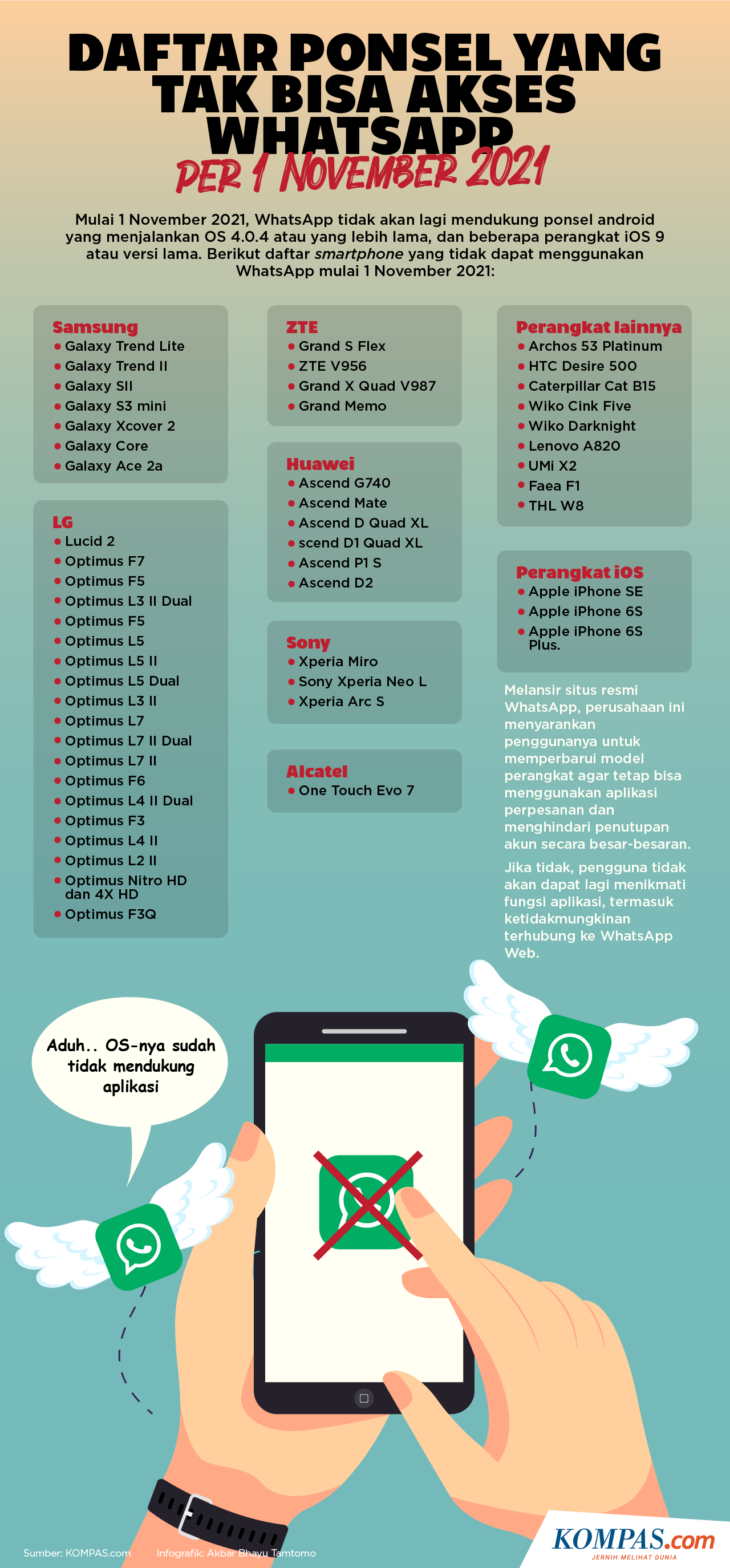
Rekomendasi: Perbarui sistem operasi ponsel ke rilis minimal 4.1 (Jelly Bean) atau lebih baru; rilis lawas berisiko kehilangan kompatibilitas dengan aplikasi WhatsApp.
Status dukungan saat ini: Perangkat dengan rilis 2.3.x (Gingerbread) dan 4.0.x (Ice Cream Sandwich) umumnya sudah keluar dari dukungan resmi beberapa tahun lalu. Perangkat beredar dengan rilis 4.1 ke atas menjalankan fitur dasar WhatsApp sampai pengumuman resmi menyatakan perubahan persyaratan.
Langkah cek & tindakan cepat: Buka Setelan > Tentang ponsel > Nomor rilis; cek halaman WhatsApp di Play Store untuk persyaratan minimal; bila vendor belum menyediakan pembaruan, pertimbangkan pemasangan ROM pihak ketiga terawat seperti LineageOS, atau gunakan WhatsApp Web pada komputer sebagai alternatif sementara.
Perhatian keamanan: Selalu lakukan cadangan obrolan ke Google Drive atau cadangan lokal sebelum perubahan; hindari memasang APK lama dari sumber tidak terpercaya karena risiko keamanan; pilih ROM terverifikasi, ikuti panduan instalasi resmi dan pastikan recovery cocok dengan model perangkat.
Checklist cepat: 1) Periksa nomor rilis; 2) Update via vendor resmi jika tersedia; 3) Bila upgrade resmi masih belum tersedia, pasang ROM terawat atau gunakan PC melalui WhatsApp Web; 4) Cadangkan data sebelum setiap tindakan.
Versi Android yang biasanya tidak didukung WhatsApp
Rekomendasi: Segera upgrade perangkat ke rilis dengan API level minimal 21 (Lollipop 5.0+) untuk menjaga kompatibilitas aplikasi WhatsApp dan keamanan data.
Kategori perangkat lawas sering kehilangan dukungan server; khususnya rilis 2.2–2.3.x (Gingerbread), 3.x (Honeycomb), 4.0.x (Ice Cream Sandwich), 4.1–4.3 (Jelly Bean) dan 4.4 (KitKat).
Langkah cepat: cek Pengaturan > Tentang ponsel > Nomor build atau Level API; jika level di bawah 21, persiapkan migrasi data sebelum mengganti perangkat.
Jika toko aplikasi tidak menampilkan pembaruan WhatsApp, pasang file APK resmi hanya dari sumber WhatsApp.com; cadangkan obrolan ke Google Drive atau ke penyimpanan lokal terlebih dahulu.
Alternatif sementara: akses via WhatsApp Web di komputer atau gunakan perangkat sekunder dengan rilis modern sampai penggantian permanen.
Periksa status Google Play Services dan patch keamanan; fitur terbaru sering memerlukan API lebih tinggi serta Play Services terbaru agar fungsi berjalan stabil.
Saat membeli perangkat baru, pilih unit dengan jaminan pembaruan OS minimal dua tahun plus patch rutin untuk mengurangi risiko kehilangan akses aplikasi.
Android 2.x (Gingerbread): tanda perangkat tidak kompatibel
Perbarui sistem operasi ke 4.1+ atau ganti perangkat.
Tanda pertama: Play Store menampilkan pesan kompatibilitas ditolak. Gejala umum: tombol “Instal” menghilang, muncul keterangan “kompatibilitas ditolak” atau aplikasi tidak tersedia untuk perangkat.
Tanda kedua: aplikasi langsung force close saat diluncurkan. Logcat sering menampilkan SSLHandshakeException, NoClassDefFoundError untuk kelas crypto, atau UnsatisfiedLinkError terkait ABI lawas.
Periksa rilis sistem lewat ADB:
adb shell getprop ro.build.version.release. Nilai 2.3 menegaskan kondisi Gingerbread. Periksa ABI denganadb shell getprop ro.product.cpu.abi; keluaran “armeabi” atau “armeabi-v6” menandakan arsitektur lama, sedangkan aplikasi modern memerlukan “armeabi-v7a” atau “arm64-v8a”.Periksa kapasitas RAM: perangkat dengan RAM di bawah 512 MB sering menghadapi crash saat proses update atau enkripsi pesan. Periksa penyimpanan internal sisa; kurang dari 200 MB menyebabkan instalasi update gagal.
Kegagalan handshake TLS 1.2 sering muncul pada rilis 2.x akibat OpenSSL lawas. If you want to find out more information on 1xbet download look into our own web site. Indikator: pesan error koneksi aman di log, kegagalan sinkronisasi, atau proses otentikasi yang berulang.
Penanganan teknis singkat: 1) Jika produsen menyediakan pembaruan, install segera. 2) Jika tersedia untuk perangkat, pasang custom ROM modern (contoh: LineageOS rilis berbasis 14.1/15.1). Langkah ringkas: backup penuh, unlock bootloader, flash recovery (TWRP), flash ROM + GApps cocok arsitektur. Risiko: hilang garansi, kemungkinan brick; lakukan hanya bila paham prosedur.
Alternatif non-teknis: gunakan perangkat cadangan yang memenuhi persyaratan minimal (OS 4.1+, RAM ≥1 GB, ABI armeabi-v7a/arm64-v8a), atau akses akun via komputer menggunakan layanan web resmi. Untuk data chat, ekspor percakapan manual sebelum migrasi perangkat bila backup otomatis gagal.
Cara Mengaktifkan Foto Live di Android — Panduan Lengkap
Langsung praktik: buka aplikasi Kamera bawaan → ketuk ikon roda gigi (Pengaturan) → cari opsi bertanda “Motion” atau “Motion Photo” dan nyalakan. Ambil gambar dengan ponsel stabil; hasilnya akan berisi gambar statis plus klip pendek 1–3 detik yang bisa diputar kembali di galeri.
Jika opsi tersebut tidak tersedia di aplikasi bawaan, instal alternatif: Google Camera (GCam) pada perangkat yang kompatibel, atau aplikasi pihak ketiga seperti Camera MX. Setelah merekam, buka item di Google Photos atau Gallery pabrikan: pilih tiga titik menu → pilih “Simpan sebagai video” atau “Simpan sebagai GIF” untuk mengekspor menjadi MP4/GIF yang dapat dibagikan.
Rekomendasi kualitas: ekspor pada 1080p dan 30 fps untuk keseimbangan kualitas/ukuran; durasi gerak 1–3 detik cukup untuk efek jelas tanpa file besar. Untuk media sosial, ekspor dulu sebagai MP4 sebelum upload agar kontrol kompresi lebih baik.
Jika fitur tak muncul: perbarui aplikasi Kamera/Gallery ke versi terbaru, hapus cache aplikasi, periksa izin penyimpanan, atau gunakan aplikasi perekam klip pendek lalu konversi menjadi gambar bergerak dengan aplikasi editor (trim ke 1–3 detik, set 30 fps, simpan ke 1080p).
Cek Kompatibilitas: Apakah Ponsel Anda Mendukung Foto Live?
Langsung periksa pengaturan kamera: bila ada opsi berlabel “Gambar bergerak”, “Animasi singkat”, “Gerak singkat” atau ikon play pada layar pratinjau, perangkat mendukung gambar beranimasi pendek.
- Langkah uji cepat
- Buka aplikasi kamera bawaan dan aktifkan semua mode/ikon terkait gerakan jika ada.
- Ambil satu gambar uji lalu segera buka galeri; tekan lama atau tap ikon play pada thumbnail untuk melihat apakah gambar bergerak diputar.
- Jika galeri tidak memutar, periksa file yang tersimpan (lihat detail file di file manager): cari file .mp4 kecil yang dibuat bersamaan dengan gambar, atau file .heic/.heif berukuran lebih besar dari JPG biasa.
- Pencarian istilah pada perangkat dan web
- Di pengaturan kamera cari kata kunci: “gambar bergerak”, “animasi”, “microvideo”, “motion” atau “gerak”.
- Catat nomor model di Pengaturan > Tentang ponsel, lalu cari di situs resmi pabrikan dengan kombinasi model + salah satu kata kunci di atas untuk konfirmasi fitur.
- Format file dan tanda metadata
- HEIC/HEIF sering digunakan untuk menyimpan still + klip pendek secara bersamaan; ukuran file jauh lebih besar dari JPG biasanya menandakan ada klip tersimpan.
- Jika muncul dua file (mis. gambar.jpg + video kecil .mp4 dengan timestamp sama), itu cara beberapa ponsel menyimpan gambar bergerak.
- Gunakan aplikasi Gallery atau Google Photos untuk memastikan file dapat diputar; jika aplikasi memutar, dukungan tersedia meskipun galeri bawaan tidak menunjukkan opsi eksplisit.
- Perangkat dan tahun rilis
- Perangkat keluaran menengah ke atas sejak sekitar 2016–2018 umumnya menyediakan fitur ini, tetapi variasi besar antar pabrikan membuat uji praktis lebih andal daripada asumsi berdasarkan tahun.
- Model flagship cenderung lebih sering menyertakan opsi ini; bila ponsel lawas tidak punya, pertimbangkan aplikasi pihak ketiga untuk membuat gambar beranimasi pendek.
- Rekomendasi jika belum didukung
- Coba aplikasi pihak ketiga yang menawarkan rekaman klip pendek bersamaan dengan tangkapan diam (cari di toko aplikasi dengan kata kunci “motion”, “short video” atau istilah Indonesia di atas).
- Perbarui aplikasi kamera dan sistem operasi perangkat jika pembaruan tersedia–pabrikan terkadang menambahkan fungsi lewat update.
Periksa model dan versi Android untuk dukungan Motion Photo
Rekomendasi langsung: catat nomor model dan versi sistem operasi, lalu cocokkan dengan dokumentasi pabrikan atau catatan rilis aplikasi kamera sebelum mencoba fitur Motion Photo.
Ambil data perangkat: buka Pengaturan → Tentang ponsel → Nomor model & Informasi perangkat lunak. Alternatif teknis: sambungkan lewat USB dan jalankan perintah adb –
adb shell getprop ro.product.modeluntuk model danadb shell getprop ro.build.version. Should you have any kind of questions concerning where along with how you can work with 1xbet app (stage1.excellencefield.com), it is possible to contact us from our own website. releaseuntuk versi OS.Verifikasi dukungan: cari di situs resmi vendor (mis. Samsung, Google Pixel, OnePlus, Xiaomi, Huawei, Sony, LG) dengan kueri “Motion Photo [nomor model]” atau “[nomor model] moving picture”. Periksa juga halaman change log aplikasi kamera di Play Store untuk mencantumkan fitur Motion Photo dan versi minimal sistem yang diperlukan.
Periksa level kamera: beberapa kemampuan gerak memerlukan subsistem kamera yang lengkap. Gunakan aplikasi seperti “Camera2 API Probe” untuk memastikan Hardware Support Level = FULL atau LEVEL_3; bila level rendah (LIMITED/LEGACY), kemungkinan fitur bawaan terbatas atau tidak tersedia.
Tanda dukungan pada ponsel: entri pengaturan kamera bertuliskan “Motion”, “Moving picture”, atau nama setara; dokumentasi resmi menyebutkan dukungan untuk model tertentu; pembaruan firmware terkini sering menambahkan fitur pada perangkat seri baru.
Jika tidak terdaftar: update OS dan aplikasi kamera ke versi terbaru, lalu ulang cek. Bila masih belum ada, gunakan aplikasi pihak ketiga yang menyertakan perekaman klip pendek sebagai alternatif atau cek forum dukungan khusus model untuk mod kamera pihak ketiga yang kompatibel.
- Langkah uji cepat
Best Android Phones with Great Cameras 2026 | Top Picks & Reviews
Immediate recommendation: pick a flagship handset featuring a 50MP primary sensor (at least 1/1. If you cherished this posting and you would like to acquire a lot more details regarding 1xbet for ios kindly pay a visit to our webpage. 3″ optical format), optical image stabilization on the main module, and a periscope telephoto that delivers true 3x–10x optical zoom; prioritize models that offer 12‑bit RAW or high-bit HEIF export for post-processing and proven multi-frame denoising.
Low-light priority: target sensors that achieve large effective pixel size after binning (≥1.0µm), an aperture of f/1.7 or wider, and stacked readout for faster multi-frame alignment; prefer devices that combine sensor-level noise reduction and reliable phase-detect AF for consistent focus in dim scenes.
Video workflow: aim for 4K@60fps capture, 10‑bit color and a flat/log profile option, plus combined OIS+EIS stabilization. For pro use choose hardware that sustains high bitrates (≥120Mbps) and thermal control, and ensure internal storage or expansion can handle long clips (256GB+ recommended).
Manufacturer guidance: Galaxy S Ultra–style releases generally excel at long-range tele and high-resolution sensors; Pixel-series models are strong on computational RAW processing and color accuracy; value-flagship offerings from OnePlus/Xiaomi often balance competent optics with high-performance processors. Compare lab test results and side-by-side low-light crops before committing to a purchase.
Quick checklist: primary sensor ≥50MP and ≥1/1.3″ size; OIS on main and tele modules; optical zoom ≥3x (true optics, not digital); 12‑bit RAW export; 4K@60fps 10‑bit video capability; sustained thermal performance and at least 256GB storage or microSD option; battery ≥4500mAh for extended shooting sessions.
Best Android Phones with Great Cameras 2026 – Top Picks & Reviews
Prioritize a handset that pairs a high-resolution main sensor (≥50MP with native pixel-binning), a dedicated periscope tele offering ≥5x true optical, OIS on primary and tele modules, and 10‑bit video with a Log/profile option; target at least 256GB UFS storage and 12GB RAM for sustained RAW and high‑bitrate footage.
Daylight stills: use the native high‑res mode only when handheld blur risk is low or the device is stabilized; otherwise rely on pixel‑binned output (12–50MP) for cleaner detail. Set ISO 50–200 for bright scenes, shutter 1/200–1/800 for subjects in motion, and enable AF‑tracking for moving targets. For portraits, pick the longest focal length that keeps subject framing and choose the widest aperture available on that module; enable face/eye AF and keep background blur subtle to preserve hair detail.
Low‑light strategy: prefer sensors ≥1/1.4″ or at least larger pixels; use multi‑frame stacking or computational night mode when available. For intentional motion blur, use a tripod and exposures 2–30s; for handheld night shots, rely on 0.5–3s stacking modes. Use exposure bracketing (+/−1.5 EV in 0.5 EV steps) when highlights are unpredictable, then merge in raw developer for better shadow recovery.
Video workflow: record 10‑bit 4:2:2 at 4K60 when possible, enable Log or flat profile for grading, and target a minimum sustained bitrate of 150–200 Mbps for complex scenes. Follow the 180° shutter rule: shutter = 2× frame rate (e.g., 1/120s for 60fps). Use hardware stabilization plus electronic stabilizer for walk‑and‑talk shots; switch stabilization off when using a gimbal. For long zoom video, prefer optical tele first, then blended hybrid zoom; avoid digital zoom beyond 2–3× native tele unless post upscaling is planned.
Storage, power and thermals: keep at least 256GB free for mixed RAW and high‑bitrate clips, 512GB if you shoot raw video or longer takes. Seek devices with effective thermal throttling control; sustained record times for 4K60 should exceed 10 minutes without aggressive FPS or heat limits. Batteries ≥4,500 mAh plus 65W wired charging or fast wireless speeds reduce downtime on long shoots.
Accessories and processing: use a compact gimbal for stabilized motion, a small tripod for long exposures, and an external shotgun mic for location audio. Carry a USB‑C SSD or use a high‑end SD backup workflow for offloading. For post, start from lossless DNG/ProRAW files, apply lens profiles, perform noise reduction on linear data, and avoid heavy denoise before detail recovery. Export final deliverables in 10‑bit HEVC for best color grading headroom.
In‑store and pre‑purchase checks: shoot high‑contrast scenes to test highlight handling, capture 3–5× tele frames to verify optical vs processed zoom, record 30–60s 4K60 clips to assess thermal limits and stabilization, and examine raw files for fine‑grain detail and colour fidelity. Reject samples that exhibit aggressive sharpening halos, unnatural skin tones, or persistent AF hunting under mixed light.
How we tested camera performance
We recommend testing each device across five repeatable scenarios: daylight (overcast 12,000–20,000 lux), indoor tungsten (200–400 lux), controlled low‑light at 20, 5 and 1 lux, portrait at 2 m with subject‑to‑background separation of 3–8 m, and motion panning at ~1 m/s.
For every scenario we captured RAW (DNG) plus the default JPEG using the native camera application and a third‑party capture tool that logs EXIF metadata. Each scene included a 10‑frame burst at default automatic settings and a manual‑exposure sweep covering ISO 50–6400; analyze best, median and worst frames to quantify consistency and outlier behavior.
Lab measurements
Resolve power: use an ISO 12233 chart, measure MTF50 in lp/px and convert to lp/mm; report center, mid‑frame and corner values. Dynamic range: use an X‑Rite step chart, calculate usable stops at SNR=1 and SNR=10. Color: measure ΔE00 against an X‑Rite ColorChecker for RAW→linear and for the default JPEG pipeline. Exposure: compare mean exposure error in EV to a calibrated Sekonic light meter.
Noise and autofocus: compute sensor noise and SNR at ISO 100, 400, 1600 and 3200; provide noise power spectrum and average SNR for shadows and midtones. Autofocus acquisition time measured in ms via high‑speed video (240 fps); report success rate over 50 attempts under bright, indoor and 1 lux conditions. Stabilization: quantify usable handheld shutter time (seconds) and compare blur probability; analyze gyroscope traces for peak‑to‑peak motion.
Field video protocol
Record 4K60, 4K30 and 1080p60 clips using the device’s highest quality HEVC profile and capture HDR10/HLG where available. Measure file bitrate, rolling‑shutter skew (ms), stabilization drift over a 30‑second pan, and highlight clipping percentage from log frames. Test audio: log lip‑sync and wind attenuation on two outdoor passes at 10 m/s and 5 m/s ambient wind.
Computational processing: compare default JPEG/HEVC outputs to raw‑processed files in Lightroom using identical profiles; flag aggressive sharpening, haloing, over‑smoothing and night‑mode stacking artifacts. Score each device on a 0–10 scale for detail retention, color fidelity (ΔE00), noise control (SNR@3200), exposure accuracy (mean EV error), autofocus reliability (% success) and video stabilization (deg/sec drift). Publish raw datasets, side‑by‑side crops and measurement spreadsheets for reproducibility.
Samsung Galaxy M20 Android Version — What Android Does It Run?

This 2019 midrange handset from a South Korean OEM debuted with Oreo 8.1 (API level 27). The vendor issued successive official builds: Pie 9.0 (API 28) and a final major release labeled 10 paired with One UI 2 / One UI Core 2.0. Official major-release support stops at 10; further feature releases were not provided for this model.
How to confirm your current build: open Settings > About phone > Software information and check the release name and numeric level (8.1, 9, 10) plus the security patch date. Those entries tell you which platform release and monthly patch you are running.
If you need features from later platform releases: either migrate to a newer handset with official updates or consider a community-maintained firmware (for example, LineageOS builds that map to releases 11/12). Before attempting any aftermarket install, back up user data, verify bootloader unlock options for your exact model, follow device-specific threads on developer forums, and use verified recovery/installation guides to avoid bricking.
Official Android Versions for the Galaxy M20
Install the official update to Google platform 10 (One UI 2.0) – this is the final major firmware release delivered for this model; subsequent deliveries were limited to security patches and bug fixes only.
Factory firmware on launch was Google platform 8.1 (Oreo). The unit then received a major upgrade to platform 9 (Pie) with One UI 1.x, followed by the upgrade to platform 10 (One UI 2.0). No further manufacturer-issued major platform upgrades were released after platform 10.
To verify your current build: open Settings > About phone > Software information for platform level and build number. For over-the-air checks use Settings > Software update > Download and install. Always back up user data, connect to a stable Wi‑Fi network and ensure battery is above 50% before applying system updates.
Rollouts were region- and carrier-dependent; firmware identifiers differ by market. When searching official firmware files or support pages, match the handset’s exact model code (SM-M205xx series) and CSC/region tag to avoid installing an incompatible build.
If you require a newer major platform beyond the last official release, consider community builds (LineageOS and similar) only after confirming device support, required bootloader unlock procedure and trade-offs: loss of official support, potential instability in modem/camera functions and security implications.
Original Android release and One UI baseline
Recommendation: keep the handset on the stock 8.1 (Oreo) build and the initial One UI Core 1.0 baseline for daily use unless you require features from an official major upgrade; install only OTA packages from the device maker and apply security patches as they arrive.
Launch specifics:
- Initial OS at launch: 8.1 (Oreo).
- UI baseline shipped: One UI Core 1.0 (the lighter firmware tier used on budget models).
- Initial security patch window: January–February 2019 builds on most units out of the box.
What the baseline means for the device:
- Feature set: pared-down One UI components (Core), limited Samsung-specific apps and services compared with flagship releases.
- Update path: major platform upgrades replace the baseline UI with newer One UI branches (e.g. If you adored this information and you would certainly like to get additional facts pertaining to 1xbet promo code free spins kindly see our own web site. , One UI 1.x → 2.x) tied to newer OS major releases.
- Performance profile: tuned for the Exynos/SoC and RAM configurations used at launch; aftermarket firmware can change CPU governor and memory management behavior.
Practical checks and recommendations before upgrading or modifying firmware:
- Verify current build: Settings → About phone → Software information – confirm OS build number, One UI label, and security patch date.
- Backup: full backup (internal storage + cloud + app data via developer tools) before any OTA or manual flash.
- Battery and connection: ensure ≥50% charge and stable Wi‑Fi for OTA; prefer official update server to minimize failed installs.
- Custom firmware caution: unlocking bootloader or installing third‑party ROMs voids warranty, may disable security features (e.g., Knox), and can block future official OTAs.
- Downgrade risk: rolling back to an earlier major branch is often unsupported and can brick the device if bootloader/partition layouts changed by newer firmware.
- Check current software info and security patch level.
- Create a complete backup (local + cloud).
- Confirm official OTA availability via the maker’s support channels or the device’s Settings → System → Software update.
- Apply update on stable power and network; monitor first boot for app re-optimizations and permission resets.
- If considering custom ROMs, research device-specific threads for known issues, required bootloader steps, and available recovery images.
How to Track a Lost iPhone That’s Off Using an Android
Immediate action: open a browser on your non-Apple smartphone, switch the browser to desktop mode, go to iCloud.com, sign in with your Apple ID, open Find My and select the missing device. Check the last known location timestamp and coordinates, enable the Notify When Found option, and activate the remote lock that displays a contact number and message while disabling mobile payments tied to the account.
If the handset was configured to send its final position before power loss, the web view will show that coordinate with a UTC timestamp; typical horizontal accuracy ranges from ~10–50 m on Wi‑Fi to several hundred meters on cellular. Recent Apple models and versions can continue advertising a location beacon for a limited period after shutdown when the network relay feature is active; detection speed depends on nearby Apple device density and can be minutes to days in sparse areas.
Alternative data source: if a Google account was signed in on the handset, open timeline.google.com or Google Maps → Your timeline from the same browser and review the last GPS ping with exact latitude/longitude and a device timestamp. Export or copy those coordinates and paste into maps for navigation or to share with authorities.
Contact your mobile operator immediately with the device serial/IMEI and request SIM suspension and blacklist entry. Obtain IMEI from the Apple ID device list, original packaging, or purchase receipt; include that number in a police report to create an official record. Change your Apple ID password, revoke app-specific passwords, remove stored payment cards via the iCloud device page, and enable two-factor authentication if not already set.
Prevention checklist: enable Find My and Send Last Location on all Apple handsets, keep Location Services and Background App Refresh active for the Find My app, record serial/IMEI in a secure note, and link a recovery contact to your Apple ID. If you rely on a non-Apple phone for recovery, bookmark iCloud.com and timeline.google.com for fast access.
Quick actions on Android to locate the iPhone
Open a browser on your phone and go to https://www.icloud.com/find – sign in with the Apple ID linked to the missing Apple handset, then enable ‘Notify When Found’, check the last-known location timestamp and use ‘Mark As Lost’ or ‘Erase’ only as a last resort.
- Play Sound: select ‘Play Sound’ to trigger noise when the device next powers or connects; note the action will not work while the device remains powered down but provides an immediate alert when it comes online.
- Notify When Found: toggle this to receive an email and push notification the moment the device appears on the Find My network; verify the notification email address in your Apple ID settings beforehand.
- Mark As Lost: enable Lost Mode to lock the screen, display a contact message and stop Apple Pay; it also suspends access to certain account features until you recover the handset.
- Erase Device: use only if recovery is impossible – this deletes iCloud data and prevents Find My from showing location after the wipe completes.
Check Google Maps Timeline at https://www.google. If you are you looking for more information about 1xbet app apk download visit our own web site. com/maps/timeline while signed into any Google account that might have been used on the Apple handset; if Location History was active, Timeline shows date-stamped coordinates and accuracy radius useful to narrow search zones.
- Get IMEI/serial: open https://appleid.apple.com, sign in, select ‘Devices’ to view serial and IMEI. If you don’t have access to that page, check the original receipt or device box.
- Contact carrier: provide IMEI and request a SIM suspension and network blacklist to block cellular use; ask about location assistance or law-enforcement liaison options the carrier offers.
- Change passwords: immediately change the Apple ID password at https://appleid.apple.com and revoke any third-party app-specific passwords; remove saved payment methods from the account if possible.
Install ‘Tracker Detect’ from the Play distribution service to scan for nearby Apple network accessories (AirTag, Find My items) that could indicate the handset’s proximity if an accessory was attached or nearby; run periodic scans while searching physically.
- Ask an Apple-owner friend: they can sign in to iCloud.com/find on their device or open the Find My app and use ‘Help a Friend’ to view location and trigger actions faster than a browser on a mobile device.
- Local steps: search areas indicated by the last-known timestamp, check CCTV or doorbell camera timestamps matching that time, and notify building management or lost-and-found with the IMEI/serial for easier identification.
Sign into iCloud.com with the iPhone’s Apple ID
Open a web browser and go to https://www.icloud.com; enter the Apple ID email associated with the missing handset and its password, then tap Continue.
If the site shows a simplified mobile view, enable Request desktop site (Chrome: menu → Desktop site; Firefox: menu → Request desktop site) so the full Find My interface appears.
When prompted for a verification code, choose the option to receive it on a trusted phone number or device. If no code arrives, click Didn’t get a code? and select the SMS option to send a one-time code to the trusted number on file.
No access to any trusted number or device: open https://appleid.apple.com, select Forgot Apple ID or password? or start account recovery; expect a verification delay while Apple confirms ownership.
Using someone else’s handset or a public computer: sign in in private/incognito mode, do not save passwords, then sign out and clear browsing data when finished. Revoke any active web sessions at appleid.apple.com under the Devices or Security sections if you suspect unauthorized access.
After successful sign-in, tap the Find My icon to access device controls and status. If you cannot sign in because of an incorrect password, reset it via the Forgot Apple ID or password? link before attempting verification again.
How to Remove Apps That Won’t Uninstall on Android — Easy Fixes

Quick manual sequence: Open Settings → Applications or Installed applications → select the target package using its name or package ID (Play Store URL contains id=com.example. If you liked this short article and you would such as to obtain more information concerning 1xbet philippines download kindly visit our web-site. package). Tap Force stop, then Storage → Clear cache and Clear storage, finally choose the OS option to delete the package from the device.

If the deletion control is greyed out, check Device administrator status: Settings → Security or Biometrics & security → Device administrator list and deactivate the entry for the package. After deactivation retry the manual sequence or boot into safe mode to prevent third-party services from blocking deletion.
Safe-mode and ADB approach: Boot to safe mode (press and hold power, then long-press the power-off tile and confirm reboot to safe mode; vendor steps vary). Enable Developer options by tapping Build number seven times, enable USB debugging, connect via USB and run adb devices to confirm authorization. Find the package name with adb shell pm list packages | grep -i <keyword>, then execute the package-manager command appropriate for your goal to delete the package for the current user. Permanent removal of system bundles requires root to remove files from /system or vendor partitions; common locations include /system/priv-app/ and /product/app/.
If the package installer or Play Store listing blocks deletion, clear its data: Settings → Applications → Show system → Package installer or Google Play Store → Storage → Clear cache and Clear data, then retry. For preinstalled vendor software use adb shell pm disable-user –user 0 com.example.package to hide the package without root, or obtain root to remove the package directory on the read-only partition.
Quick sanity checks before uninstalling
Disable device administrator privileges: Open Settings → Security (or Biometrics & security) → Device administrators; clear the entry for the application and choose Deactivate before attempting deletion.
Revoke special permissions: Open Settings → Accessibility and turn off any service supplied by the application. Then go to Settings → Privacy → Special access → Usage access and deny the application there.
Change default handlers: If the application is set as Home, SMS, Phone, Browser or Assistant handler, switch the default in Settings → Applications → Default apps to another handler prior to deletion.
Use safe mode for diagnostics: Boot the device into safe mode (hold power, long-press Power off, confirm reboot to Safe mode) so third-party services stay inactive; then try deletion from Settings → Applications.
Identify system or carrier packages: Preinstalled packages often cannot be fully deleted without root. Prefer the Disable option inside Settings → Applications → [package]. For a non-root temporary removal use ADB to disable the package: adb shell pm disable-user –user 0 com.vendor.package
Check enterprise management and work profiles: Open Settings → Accounts → Work profile or Device management; unenroll the device or disable the work profile, or contact the IT administrator before deleting a managed application.
Force stop and clear storage: In Settings → Applications → [name] tap Force stop, then Storage → Clear cache and Clear storage; restart the device and delete the application. Clearing data removes corrupt state which can block deletion.
Confirm package identity: In Settings → Applications → [name] check the package name, install date and Play Store publisher to avoid targeting similarly named malicious packages; proceed only after verification.
Open Settings → Apps to locate the app
Go to Settings → Installed applications, use the built-in search or sorting to find the target quickly.
- Open Settings → Installed applications. Tap the search icon and type the app name or package identifier. Use the menu to enable “Show system” or “All users” if the entry is missing.
- On the application’s info page check available controls: Force stop; Storage → Clear cache and Clear storage (erases local data); Permissions → revoke sensitive permissions; Notifications → turn off. Use Disable to deactivate preinstalled packages when Delete is not offered.
- If the Play Store has an entry for the package, open it from the store and use the store’s delete option if present. If the store shows no such control the package is likely system-level or managed.
- Check device administrator and work-profile controls: Settings → Security (or Profiles) → Device admin apps / Work profile. Revoke admin privileges and delete from the managed profile before attempting data removal.
- If the package is hidden or uses a different ID: enable Show system, scan for similar package names, or use a package-inspector tool to confirm the package ID before proceeding.
- Boot into Safe Mode (press power, long-press the power-off tile, confirm Safe Mode), then repeat the search in Installed applications – third-party components will be inactive, making deletion possible in many cases.
- For corporate-managed devices contact your administrator or MDM provider; policy can block local deletion and requires administrative action to clear the package.
If the package is system-integrated and cannot be deleted via Settings, advanced methods (platform tools or elevated access) are the remaining options; back up data and verify instructions specific to your device before proceeding.
Redmi 10A Android Version — Which Android Does It Run?
Short answer: the device arrives with Google mobile OS 11 (Go edition) layered by MIUI 12. If you are you looking for more information in regards to 1xbet philippines registration visit the page. 5. For everyday use keep the system as provided: the lightweight OS build and Xiaomi skin are tuned for low-RAM configurations and will deliver the best balance of responsiveness and battery life.
Key hardware that shapes software behavior: MediaTek Helio G25 CPU, 2/3/4 GB RAM options, 32/64 GB onboard storage with microSD support, 6.53″ HD+ display and a 5,000 mAh battery. The Go-flavored platform is optimized for devices with 2–3 GB of memory, reducing background memory pressure and improving app launch times compared with full-featured platform builds.
Practical recommendations: keep MIUI updated via official OTA for security patches, prefer Go or Lite editions of apps where available, restrict background app activity for heavy apps, and avoid demanding 3D games if sustained frame rates matter. If a later base-platform release is essential, evaluate newer models that ship with that release out of the box; custom firmware is possible but limited by scarce developer builds and locked bootloaders.
Quick Answer: Current Android Version on Retail Redmi 10A
Retail units ship with MIUI 12.5 layered on Google’s mobile OS level 11 (API 30); selected regions later received MIUI 13 builds while the core OS base generally remained at level 11 as of June 2024.
- How to verify: Settings → About phone → MIUI build and System update → check for OS base (look for “OS level” or “API” if shown).
- Security status: Check Settings → About phone → Security patch level; apply OTA patches immediately to keep platform and apps current.
- Update route: Use the system updater (Settings → System update) or Xiaomi’s official recovery/flash tools for stable releases; always back up data before flashing.
- If you need a newer OS base: Options are waiting for an official OTA, enrolling in a regional MIUI beta (if available), or installing a community-supported custom build (e.g., LineageOS). Community installs carry warranty and stability risks–only proceed with verified builds and full backups.
- Support expectations: Entry-level models typically receive limited major base upgrades; plan on security patches for roughly two years and confirm upgrade promises for your purchase region with the vendor.
Default Android version shipped from factory
Factory units leave the box running an AOSP 11-based build with MIUI 12.5; low-RAM trims commonly use the Go Edition.
Verify on the handset: open Settings > About phone and check the MIUI entry, Build number and Security patch level. Typical launch build strings show MIUI 12.5 identifiers alongside an AOSP 11 base (for example: MIUI 12.5.x – AOSP 11 build markers).
Launch security patch dates for retail stock are generally within the March–May 2022 window; older inventory can carry earlier patches, so check the patch level immediately after unboxing.
Update guidance: connect to a stable Wi‑Fi network, ensure battery >50%, back up user data to cloud or local storage, then install any available OTA. Major MIUI updates may add features without changing the AOSP base, so read the OTA changelog before applying.
When buying new or refurbished units from third parties, confirm the factory OS state by inspecting the box sticker and performing the Settings > About phone check before finalizing the purchase.
How to Check Android Version (Find Your Phone’s Android Version)
Open Settings → About (or About phone) → Software information. Read the lines labeled OS release, Build number and Security patch level to get the system release number, build identifier and patch date immediately.
Look specifically for: Release (numeric, e.g. 12, 13, 14), Build ID, API/SDK level and the Security patch date in YYYY‑MM‑DD format. Release and patch fields together show feature set and how recent security updates are.
Quick vendor paths: Samsung – Settings → About phone → Software information; Google Pixel – Settings → System → About phone; Xiaomi – Settings → About phone → MIUI release; OnePlus – Settings → About phone. Carrier-branded models may append extra build identifiers – inspect the Build ID for that detail.
If the release number or patch date is outdated, open Settings → System → System update (or Software update) to fetch official updates. For verification beyond the UI, review the bootloader/recovery info or connect via adb to list build identifiers and confirm the exact firmware string.
Check Android Version in Settings > About Phone
Open Settings → About Phone, then tap “Software information” (or “All specs”) to view the operating system release, build number, security patch level and kernel details.
Interpretation of fields: Build number – firmware identifier that often contains model code and build tag; Security patch level – date in YYYY‑MM‑DD format showing the latest security update applied; Kernel version – Linux build string with timestamp and compiler info; Baseband/Radio – modem firmware version for cellular connectivity; API/SDK level – numeric platform level when listed.
If the Software information screen is minimal, expand “Advanced” or tap “Model & hardware info”; some OEM skins (One UI, MIUI, OxygenOS, ColorOS) label entries as “Software info”, “About device” or “Phone details”. Use the Settings search field with terms like “build”, “security” or “kernel” to jump directly to the relevant line.
To save or share the data, long‑press a copyable field or use the Share icon when present; otherwise take a screenshot and include the full About screen in communications with support or when comparing firmware builds. Tapping Build number repeatedly unlocks Developer options on most devices if additional system identifiers are required.
Open the Settings app
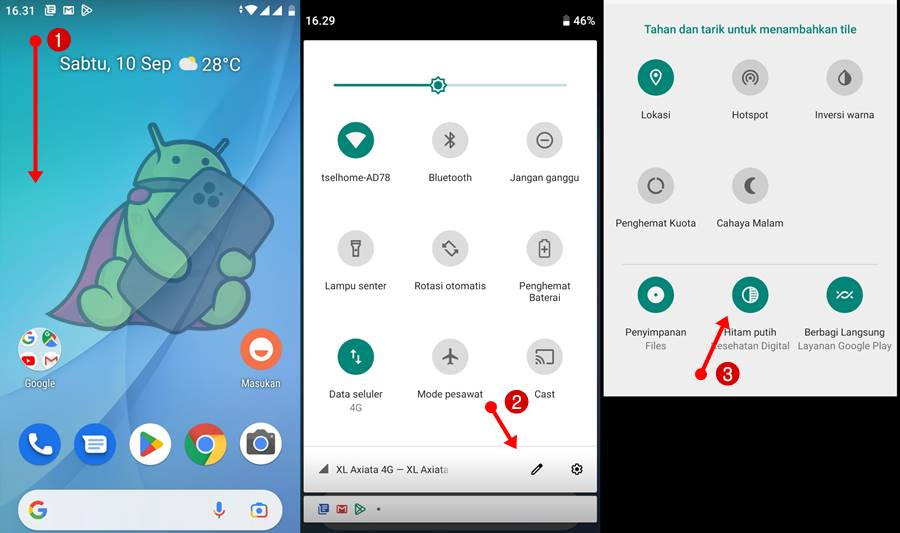
Tap the gear icon in the quick settings panel – swipe down twice from the top edge to reveal it immediately.
-
Quick settings (fastest)
- Swipe down once to open notifications, then again to expand quick tiles.
- Tap the gear icon at the top-right (or top-left on some skins).
-
App drawer
Open the app drawer and tap the Settings entry (gear icon). If the drawer supports search, type “settings” to jump to it.
-
Home-screen shortcut or widget
- Long-press an empty area on the home screen.
- Select Widgets > Settings shortcut, then choose the specific settings target (Wi‑Fi, Battery, App info, etc.).
-
Power menu
Press and hold the power button; on some builds a gear or Settings shortcut appears on the power menu. If you loved this information and you would love to receive details relating to 1xbet philippines app download kindly visit our own web-page. Tap it to open system settings.
-
Lock screen gear
Certain custom skins present a small gear on the lock screen–swipe or tap to access Settings without unlocking fully.
-
Voice assistant
Say the assistant command to open Settings (e.g., “Open settings”) when voice control is active.
-
Third‑party launchers and gestures
Check launcher settings for a swipe-up, double-tap or edge gesture mapped to Settings; many launchers allow adding a dedicated gesture for instant access.
- Pixel (stock): swipe down twice then tap the gear; power-menu settings also available.
- Samsung One UI: swipe down once to reveal quick tiles, then expand; long-press the Settings icon in the app list to place a home shortcut.
- MIUI / ColorOS / EMUI: app drawer shortcut or Widgets > Settings shortcut works consistently across these skins.
If the Settings app fails to open, restart the device, boot into safe mode to rule out interfering apps, or clear launcher cache from the system app manager.
-